중국어 자판 간체 입력기 추가하는 방법
윈도우와 맥에서 간단하게 중국어 간체 입력기를 설치하고 사용하는 법
중국어 간체 자판 입력기를 추가하면 중국어 문서 작성이나 메신저 대화가 훨씬 편리해집니다.
별도의 프로그램 설치 없이 윈도우와 맥OS 기본 기능만으로도 쉽게 설정할 수 있어요.
이번 글에서는 운영체제별 중국어 간체 입력기 추가 방법을 정리했습니다.
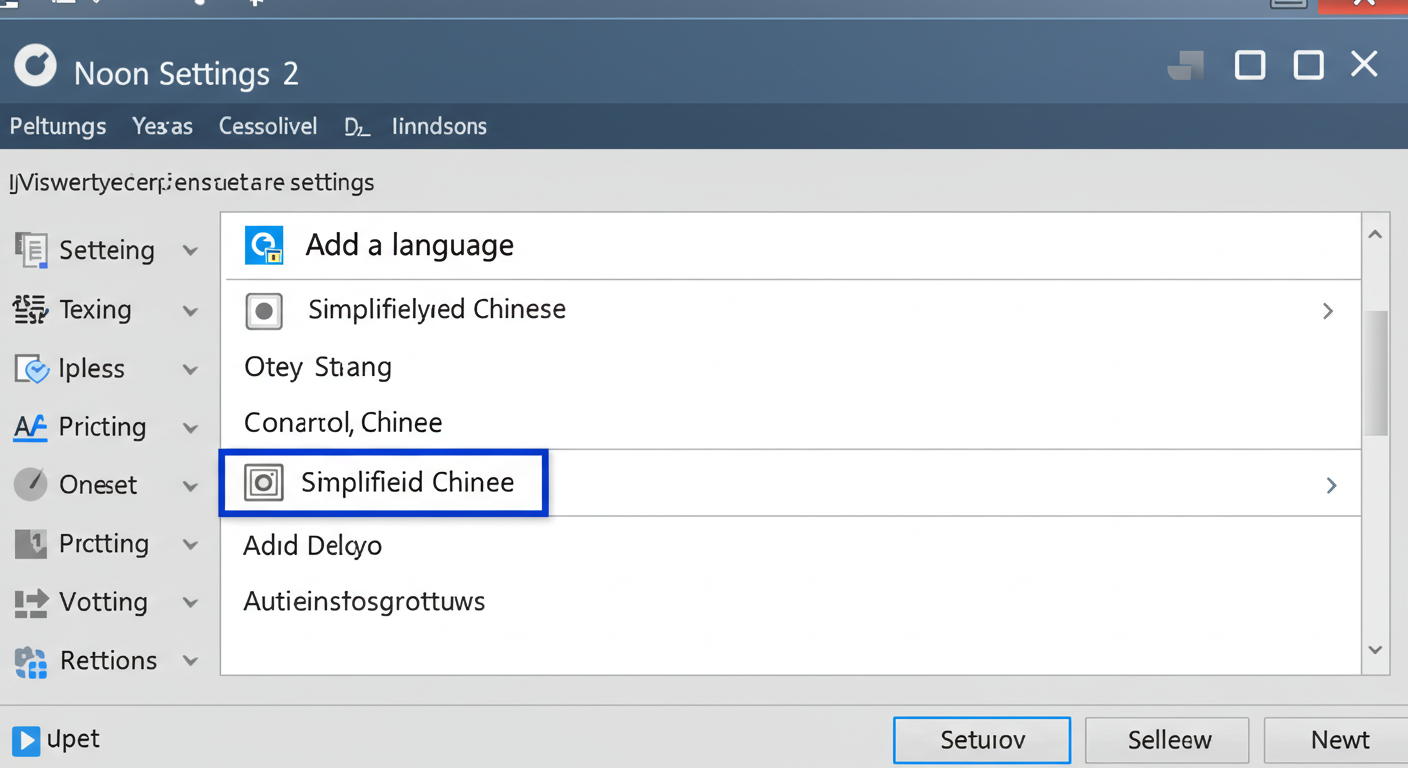
윈도우 10·11에서 중국어 간체 입력기 추가하기
- 시작 메뉴 → 설정 → 시간 및 언어 → 언어
- "언어 추가" 클릭 후 "중국어(간체, 중국)" 선택
- 설치가 완료되면 작업 표시줄 우측에 언어 입력 도구가 생깁니다
- 기본 입력 방식은 병음(Pinyin) 자판이며, 숫자키를 눌러 한자 선택 가능
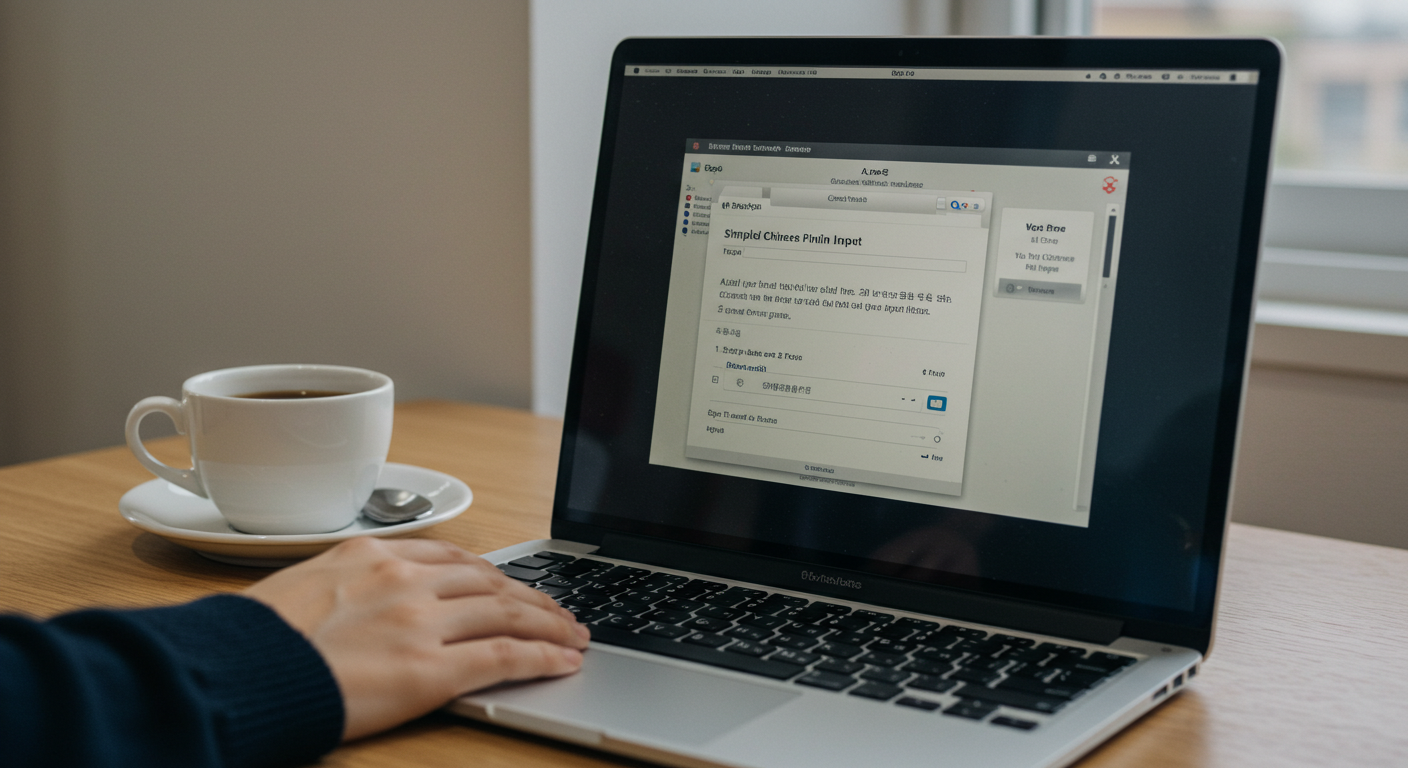
맥(MacOS)에서 중국어 간체 입력기 추가하기
- 시스템 환경설정 → 키보드 → 입력 소스
- "+" 버튼 클릭 후 "중국어 간체" 선택
- "병음 – 간체" 입력기 추가
- 화면 상단 메뉴바에서 언어 전환 가능
병음(Pinyin) 입력 방식 이해하기
병음 입력법은 중국어 발음을 알파벳으로 입력하는 방식입니다.
예를 들어 "你好"를 입력하려면 "nihao"라고 치고, 제시된 후보 중에서 선택합니다.
발음 입력 변환 결과
| nihao | 你好 |
| xiexie | 谢谢 |
| zaijian | 再见 |
입력기 전환 단축키
- 윈도우: Shift + Alt 또는 윈도우 키 + Space
- 맥: Command + Space
이 단축키로 한국어 자판과 중국어 자판을 빠르게 전환할 수 있습니다.
사용 시 유용한 팁
- 자주 쓰는 단어는 입력기가 자동으로 학습해 더 빠르게 제시합니다
- 톤 표기는 생략해도 대부분 정확한 변환이 가능합니다
- 모바일(아이폰, 안드로이드)에서도 동일한 방식으로 언어 추가 가능

정리
중국어 간체 입력기는 윈도우와 맥 모두 기본 제공 기능으로 쉽게 설치할 수 있습니다.
병음 입력법만 익히면 별도의 한자 변환 과정 없이 바로 입력 가능하니,
중국어 학습이나 업무에 큰 도움이 될 것입니다.
중국어자판, 간체입력기, 중국어병음, 입력기추가, 윈도우중국어, 블로그글쓰기